PromptPay






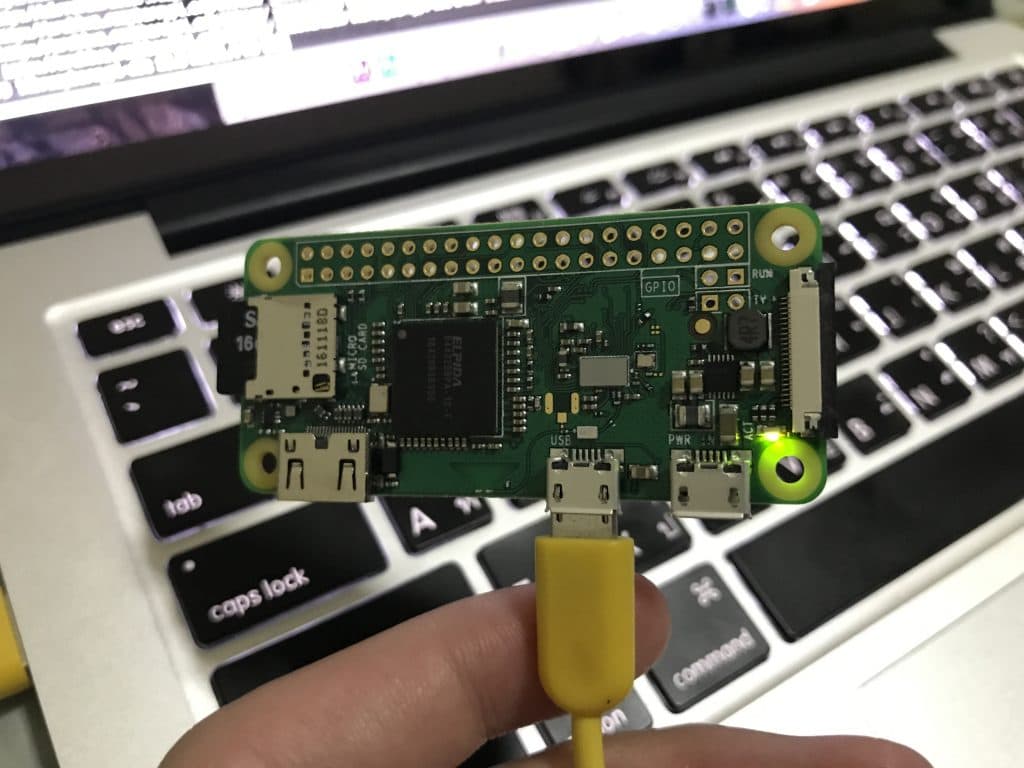
สวัสดีครับ ปกติแล้วเมื่อต้องการจะควบคุม Raspberry Pi เราก็จะต้องเชื่อมต่อ Raspberry Pi เข้ากับ Network แล้ว SSH ไปที่ Raspberry Pi แต่วันนี้เราจะมาใช้งาน SSH ผ่าน USB โดยไม่ต้องไปเชื่อมต่อกับ Network ให้ยุ่งยากวุ่นวาย เพียงแค่เรามีสาย USB เพียงเส้นเดียวก็สามารถ SSH เพื่อควบคุม Raspberry Pi ได้
หลังจากที่เราทํา SD Card สําหรับใช้กับ Raspberry Pi เรียบร้อยแล้ว อย่าเพิ่งนําไป Boot ใน Raspberry Pi ให้เรานํา CD Card ไปเปิดบน PC ซึ่งภายใน SD Card จะมีไฟล์ที่เราสนใจอยู่สองไฟล์คือ config.txt และ cmdline.txt เราจะแก้ไขสองไฟล์ตามรายละเอียดดังต่อไปนี้ แก้ไฟล์ config.txt โดยเพิ่มคําสั่งนี้เข้าไป
dtoverlay=dwc2แก้ไฟล์ cmdline.txt โดยเพิ่มคําสั่งนี้เข้าไป (ไม่ต้องขึ้นบรรทัดใหม่นะครับ ให้เว้นวรรคแล้วใส่คําสั่งต่อท้ายได้เลยครับ)
modules-load=dwc2,g_etherกรณีที่ใช้ Image Raspbian Pixel เจ้าตัว service SSH จะถูกปิดไว้ เป็นค่า Default เราจะต้องเปิดก่อน โดย สร้างไฟล์ชื่อ ssh (ไม่ต้องมีเนื้อของ file) ไว้ใน SD Card เมื่อระบบ Boot ขึ้นมา ระบบจะ Enable SSH แล้วลบไฟล์ ssh ให้อัตโนมัติ
ต่อไป ให้เรานํา SD Card ไป Boot บน Raspberry Pi ได้เลย แล้ว SSH ไปที่ Address นี้ “raspberrypi.local” ถ้าใช้ OSX ก็ใช้คําสั่งนี้ได้เลยครับ
ssh pi@raspberrypi.localเรียบร้อยครับ :)
การบวก-ลบจำนวนเต็มผลบวกระหว่างจำนวนเต็มบวก 2 จำนวน หรือ จำนวนเต็มลบ 2 จำนวน จะมีค่าเท่ากับค่าบวกหรือค่าลบของผลบวกค่าสัมบูรณ์ตามลำดับผลบวกระหว่างจำนวนเต็มบวกกับจำนวนเต็มลบ คือ ผลต่างระหว่างค่าสัมบูรณ์ทั้งสองโดยใช้ค่าสัมบูรณ์มากกว่าเป็นตัวตั้ง แล้วใส่เครื่องหมายตามตัวมากกว่า
Template Literals คือ ความสามารถหนึ่งของ javascript ที่เราสามารถใช้ String ภายในเครื่องหมาย grave accent (อยู่ที่ปุ่มเปลี่ยนภาษา) ได้เช่น
สวัสดีครับ บทความนี้เราจะมาเรียนรู้การใช้งานคําสั่ง git log เพื่อดู commit history กันครับ