PromptPay






ในบทความนี้ผมจะพูดถึงวิธีการ install docker ใน raspberry pi (สําหรับใครที่ยังไม่รู้ว่า Docker คืออะไรให้อ่านบทความนี้ก่อน Docker คืออะไร ครับ) เริ่มต้นด้วยการเตรียมอุกปรณ์ดังนี้
วิธีติดตั้งสามารถทําได้สองวิธีคือ
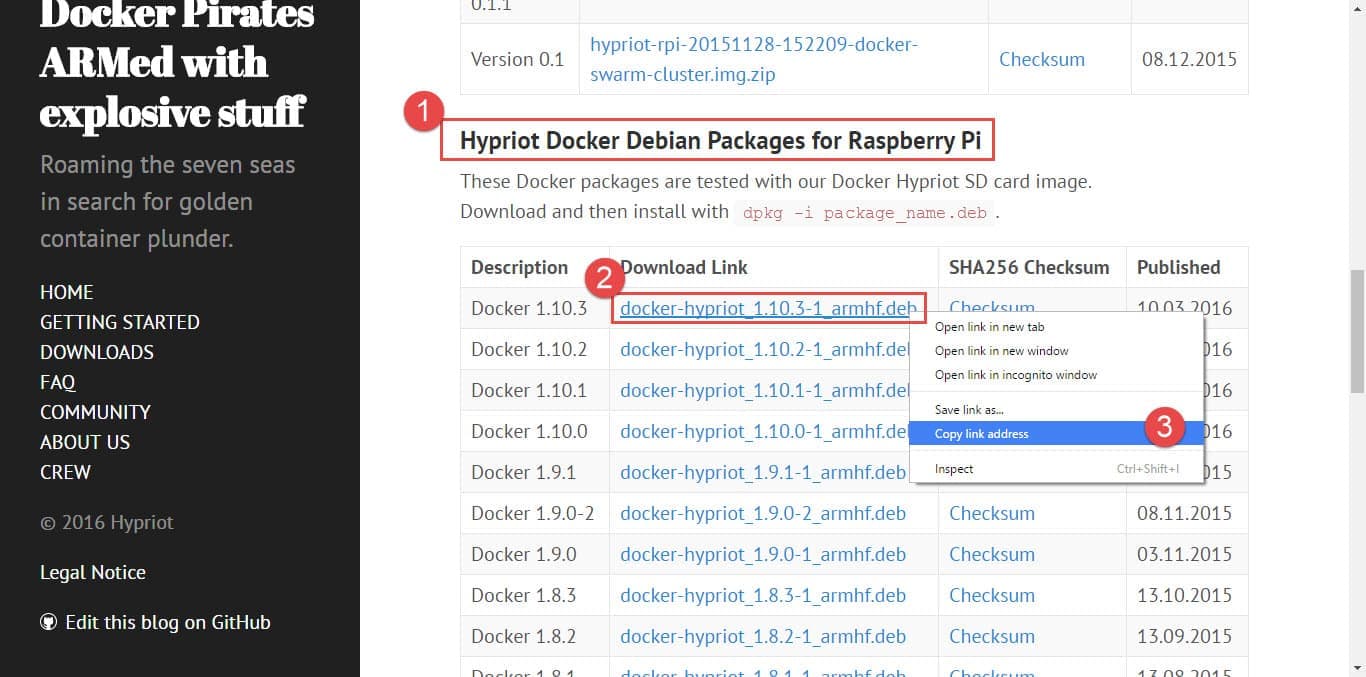
Docker ที่เราจะติดตั้งจะเป็น docker สําหรับ ARM โดยเราจะโหลดไฟล์ Docker Debian Packages (deb) ที่ blog.hypriot.com/downloads/ เมื่อเข้าไปแล้วให้ดูที่หัวข้อ **Hypriot Docker Debian Packages for Raspberry Pi **แล้ว copy link address ของ ไฟล์ docker debian packages (.deb) ตาม version ที่ต้องการ ในรูปตัวอย่างผมเลือก version 1.10.3
กลับมาที่ raspberry pi ให้ใช้คําสั่งดังนี้ เพื่อ download file docker debian packages (.deb)
wget <url docker debian packages (.deb)>ตัวอย่าง
wget https://downloads.hypriot.com/docker-hypriot_1.10.3-1_armhf.deb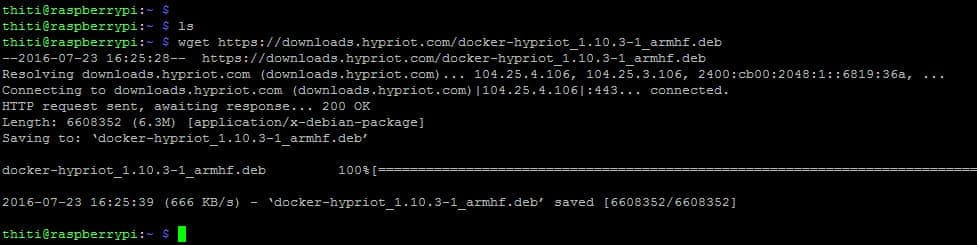
ตอนนี้เราจะได้ไฟล์ deb มาอยู่ในเครื่องแล้ว ขั้นตอนต่อไปคือการติดตั้งลงบน raspberry pi ให้ใช้คําสั่ง
sudo dpkg -i package_name.debpackage_name.deb คือ ชื่อไฟล์ที่เราโหลดมาในขั้นตอนก่อนหน้านี้ จะได้ผลประมาณนี้

ลอง check version ของ docker ดู

เป็นอันเสร็จสิ้นการติดตั้งครับ
รันคําสั่งนี้ครับ
curl -sSL get.docker.com | shรอจนกว่าระบบจะทํางานเสร็จ เสร็จเรียบร้อยครับ จะเห็นว่าวิธีนี้ง่ายกว่าวิธีที่ 1 มากครับ :)
ทําให้ user ที่เราใช้งานอยู่สามารถใช้คําสั่ง docker ได้โดยไม่ต้องใช้สิทธิ root ใช้สําสั่งนี้
sudo usermod -aG docker [user ที่ต้องการ]ถ้าต้องการ start service docker ให้ใช้คําสั่ง
sudo service docker startถ้าต้องการ stop service docker ให้ใช้คําสั่ง
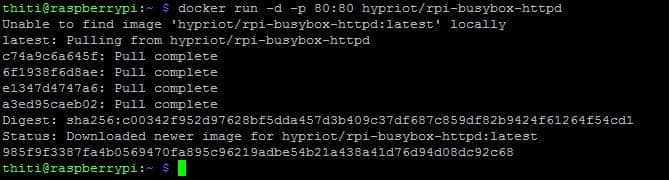
sudo service docker stopเมื่อเราติดตั้ง docker แล้ว เราก็มาทดลอง Run container กันครับ โดยใช้คําสั่ง
docker run -d -p 80:80 hypriot/rpi-busybox-httpdคําสั่งนี้จะใช้ image hypriot/rpi-busybox-httpd ซึ่งเป็น image เว็บ server ที่ทาง hypriot สร้างไว้สําหรับทดสอบ
จะได้ดังรูป
ใช้คําสั่ง docker ps เพื่อดู container ที่กําลัง run อยู่

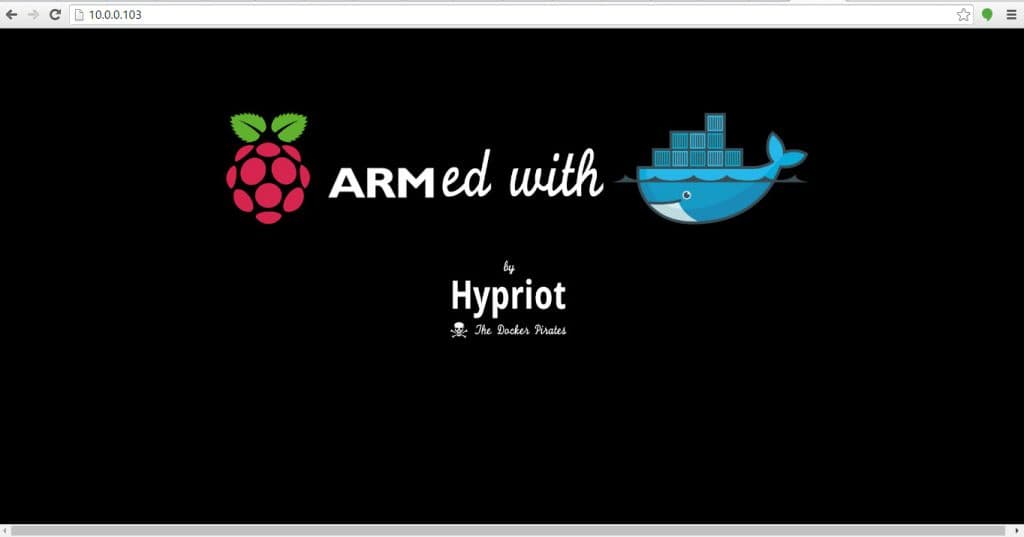
ลองเปิด browser ขึ้นมาแล้วเรียกไปที่ ip ของ raspberry pi จะได้หน้าเว็บตามนี้
จบ…ครับ ผิดพลาดตรงไหนขออภัยด้วยนะครับ
สวัสดีครับวันนี้เราจะมาดูเรื่องของ Props และ State ซึ่งเป็นเรื่องที่ค่อนข้างสําคัญ และใช้งานบ่อยใน React ผมจะอธิบาย และสอนการใช้งานไปที่ละตัวนะครับ ดังนี้
สวัสดีครับ ในบทความนี้ก็เป็น EP.7 แล้วนะครับ โดยเนื้อหาจะเป็นเรื่องเกี่ยวกับ Unit Testing ซึ่งเป็นเรื่องที่มีความสําคัญในการพัฒนาโปรแกรมมากๆครับสําหรับท่านใดที่ยังไม่ได้อ่าน EP.6 ท่านสามารถกลับไปอ่านก่อนได้นะครับที่นี่ Go EP.6 Go Channelมาเริ่มเรียนรู้ไปด้วยกันตามหัวข้อด้านล่างเลยครับ
สวัสดีครับ วันนี้ผมเจอกรณีที่คนเข้าเว็บมาด้วย Domain อื่นๆ ที่ไม่ใช่ของเรา แต่เป็นหน้าเว็บเราเฉยเลย ทําให้ Domain อื่นๆของใครก็ไม่รู้ สวมรอยเป็นเว็บเราได้อย่างเช่นกรณีนี้