PromptPay






ในบทความที่แล้วเราได้ทําความรู้จักกับ ESP8266 กันแล้ว ในบทความนี้เราจะมาพูดถึงวิธีการใช้งาน ESP8266 ด้วย Arduino IDE โดยจะใช้ ภาษา c/c++ ในการเขียนโปรแกรม
ผมจะยกตัวอย่างการเพิ่มบอร์ด ESP8266 ใน Arduno IED และการเขียนโปรแกรมไฟกระพริบ โดยเครื่องมือที่ต้องใช้คือ
เริ่มแรกเปิดโปรแกรม Arduino IED และเลือกเมนู File—>Preferenes
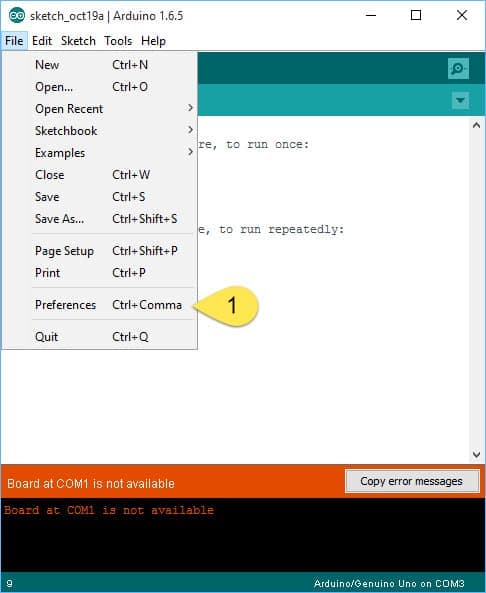
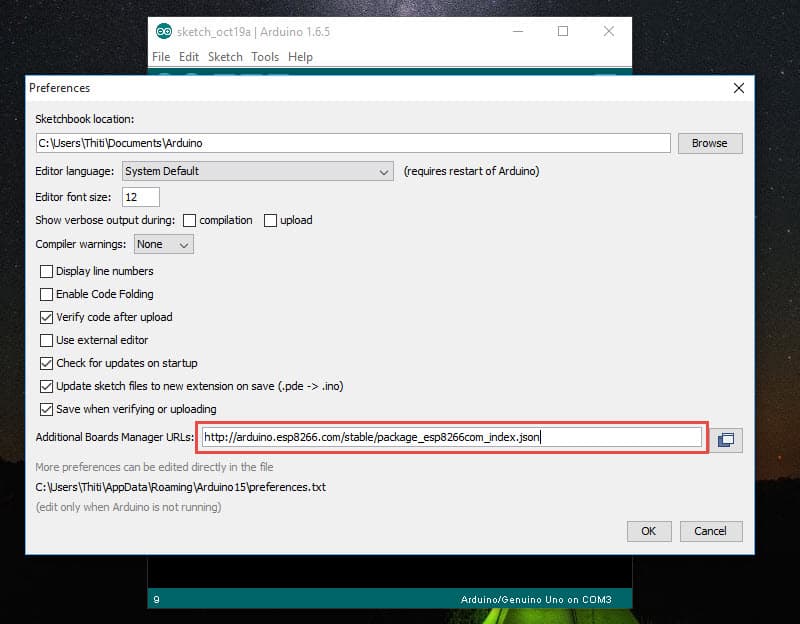
blink-led ในหน้าต่าง Preferences หัวข้อ additional Boards Manager URLs: ให้ใส่ “http://arduino.esp8266.com/stable/package\_esp8266com\_index.json” แล้วกดปุ่ม “ตกลง” ตามรูปด้านล่าง
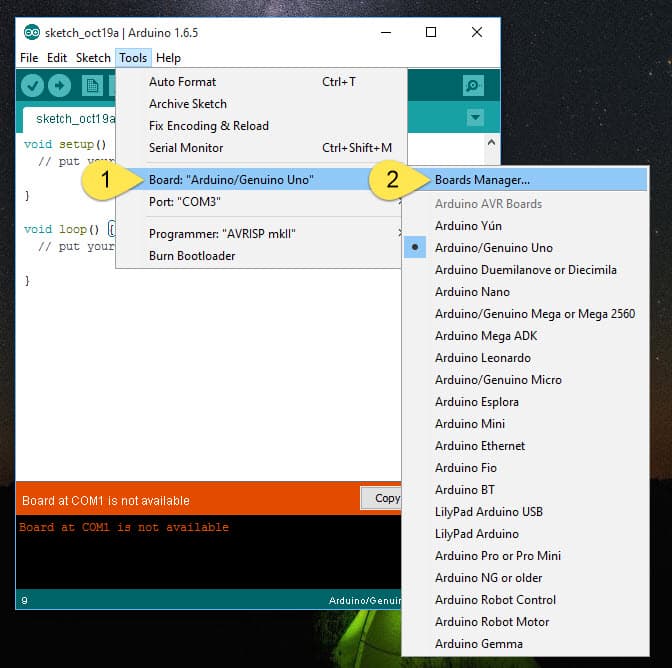
blink-led เลือกเมนู Tools—>Board:“xxxxx”—>Boards Manager…
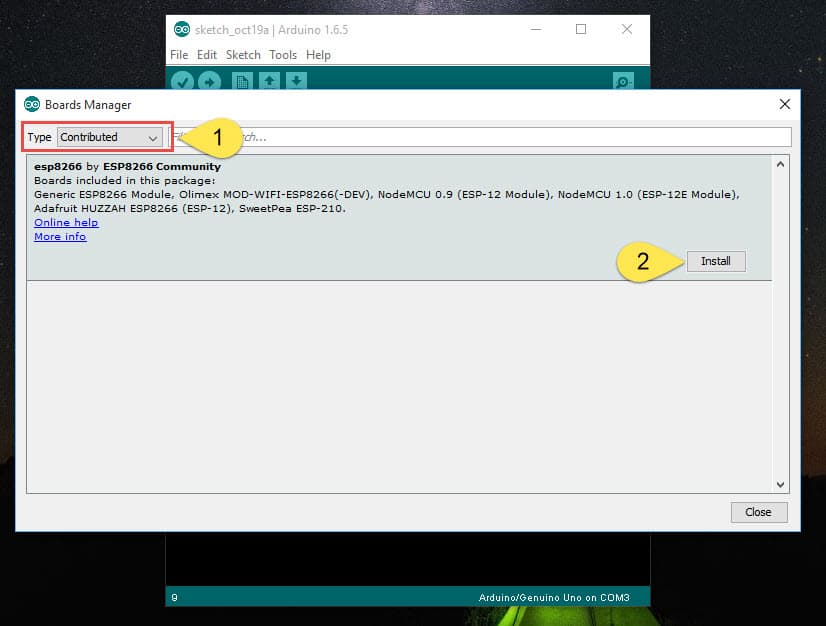
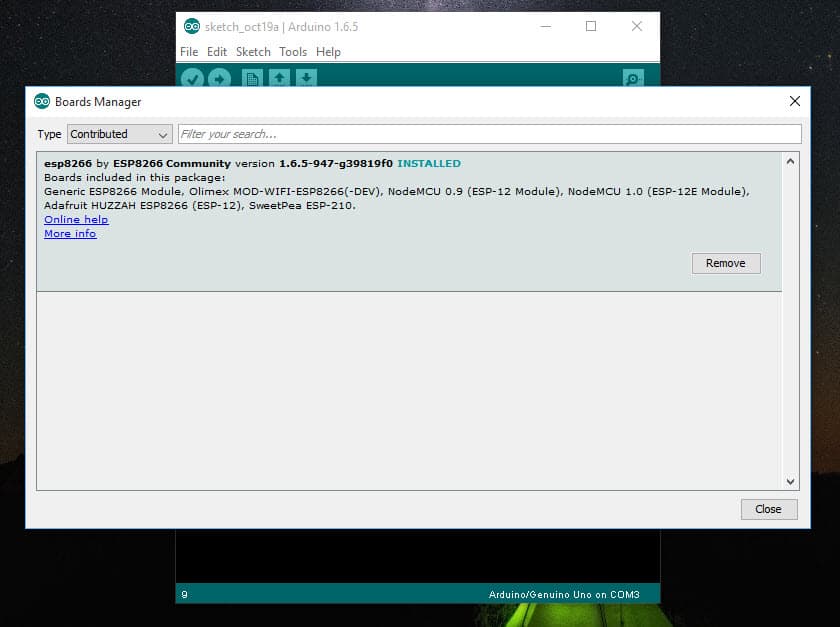
blink-led ในหน้าต่าง Boards Manager เลือก Type เป็น Contributed(หมายเลข 1) แล้วกด install esp8266 by ESP8266 Community
blink-led รอจนติดตั้งเสร็จสิ้น
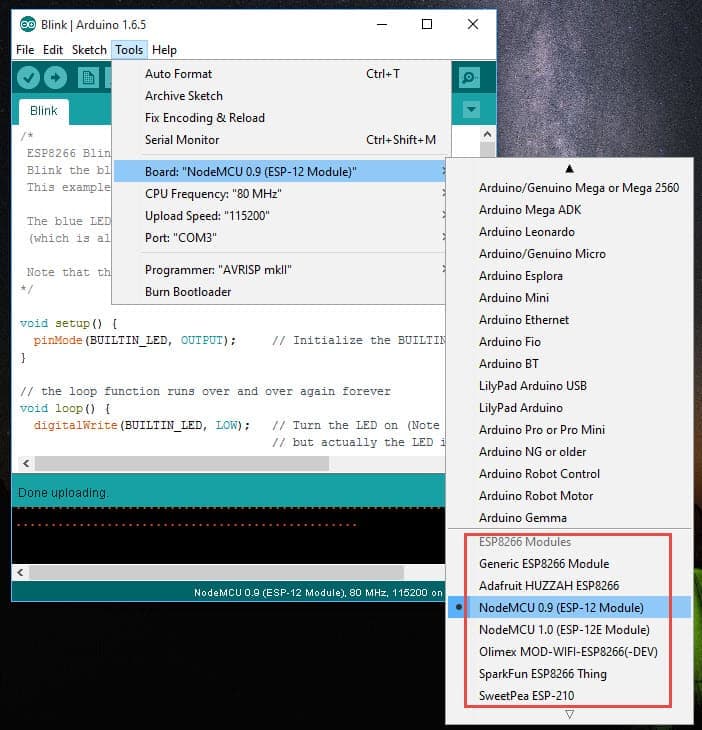
blink-led ปิดโปรแกรม Arduino IDE แล้วเปิดขึ้นมาใหม่ จะเห็นวามี Board ESP8266 เพิ่มขึ้นมา ให้เลือกตาม Board ที่เราต้องการใช้งาน
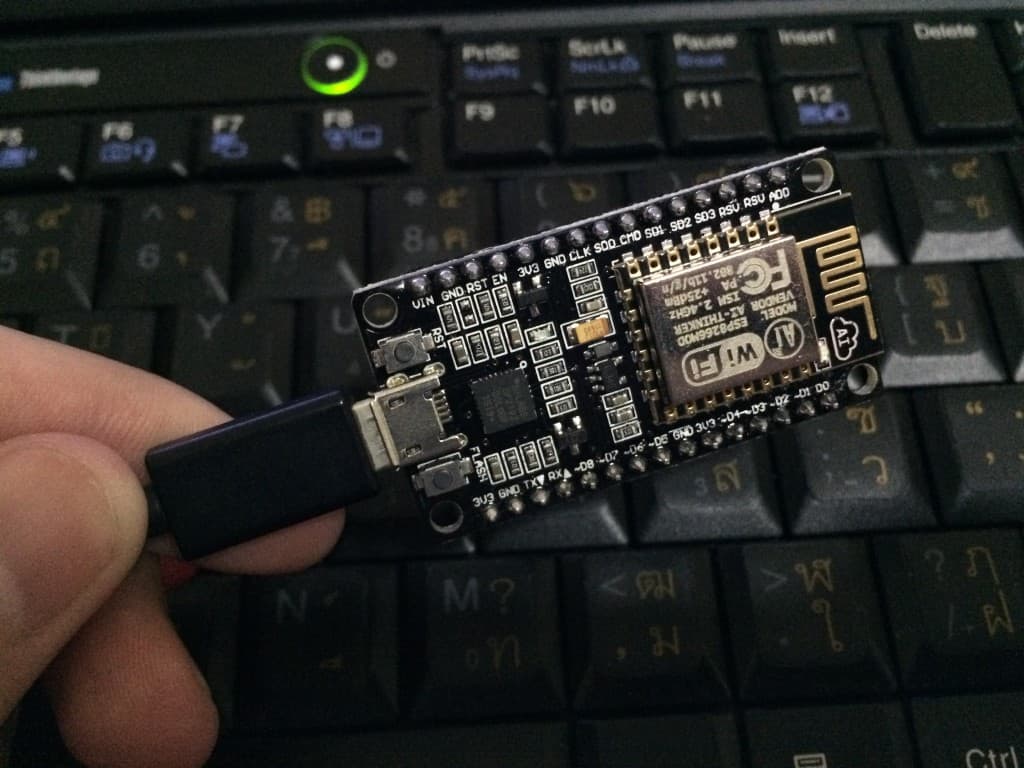
blink-led เสร็จสิ้นการติดตั้ง Board ESP8266 ต่อมาเรามาเขียนโปรแกรมแรกกัน คือโปรแกรม ไฟกระพริบ(Blink LED) เริ่มแรก เสียบ NodeMcu เข้ากับ Computer
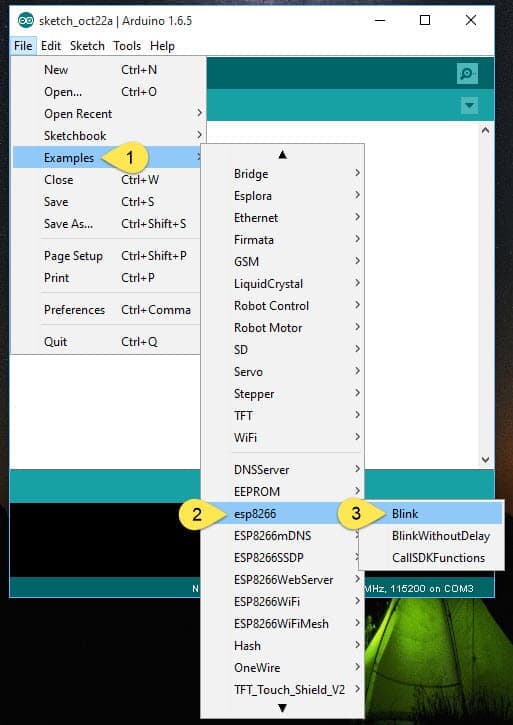
blink-led เข้าโปรแกรม Arduino IDE แล้วเปิดตัวอย่างโปรแกรมโดยเข้าที่ File—>Examples—>esp8266—>Blink
blink-led จะพบกับตัวอย่าง Code ให้เรา compile(หมายเลข 1) แล้วโปรแกรมลง ESP8266(หมายเลข 2) ได้เลยครับ
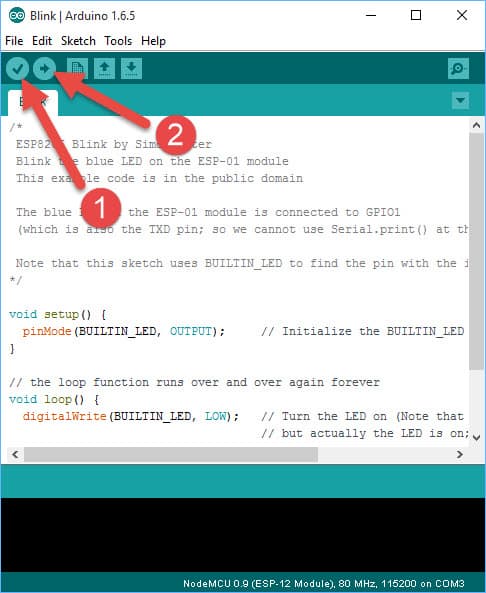
blink-led เมื่อโปรแกรมลง ESP8266 เสร็จแล้ว ไฟ LED บน board จะกระพริบ ดูวีดีโอตัวอย่างผลลัพธ์
สําหรับบทความนี้เป็นบทความสั้นๆนะครับ เป็นเรื่องเกี่ยวกับการ config เพื่อกําหนดการ login ssh ของ user root โดยเราจะแก้ไข file config นี้ "/etc/ssh/sshd_config" ผมจะแบ่งการ config เป็นสองหัวข้อคือ
อาร์เรย์เป็นชนิดข้อมูลประเภทหนึ่งที่นําชนิดข้อมูลแบบพื้นฐานเช่น int, char มาประยุกต์ ให้สามารถเก็บข้อมูลได้มากกว่า 1 ชุด ซึ่งจะต่างจากชนิดข้อมูลทั่วไปคือ ชนิดข้อมูลทั่วไปเมื่อประกาศมาแล้วจะเก็บค่าได้เพียง 1 ค่าต่อตัวแปร 1 ตัวเท่านั้น แต่เมื่อประกาศตัวแปรเป็นชนิดข้อมูลแบบอาร์เรย์ จะสามารถกําหนดขนาดของข้อมูลที่จะเก็บได้
โดยปกติแล้วถ้าต้องการเปลี่ยนเจ้าของไฟล์ ใน ubuntu เราจะใช้คําสั่งsudo chown [user]:[group] [file or directory][user] คือ user ที่ต้องการ[group] คือ group ที่ต้องการ(จะใส่หรือไม่ใส่ก็ได้)[file or directory] คือ file หรือ directory ที่ต้องการจะเปลี่ยนเจ้าของ